Die ganze Bestellung —
von Ressourcen bis zur Zahlung

Richten Sie Unterkünfte und Leistungen ein, nehmen Sie Buchungen und Anfragen an und verwalten Sie Gäste und Zahlungen. Jeder Teil der Arbeit gehört zu einer konkreten Bestellung.

Tageweise und stundenweise
In Ihrem eigenen Kalender

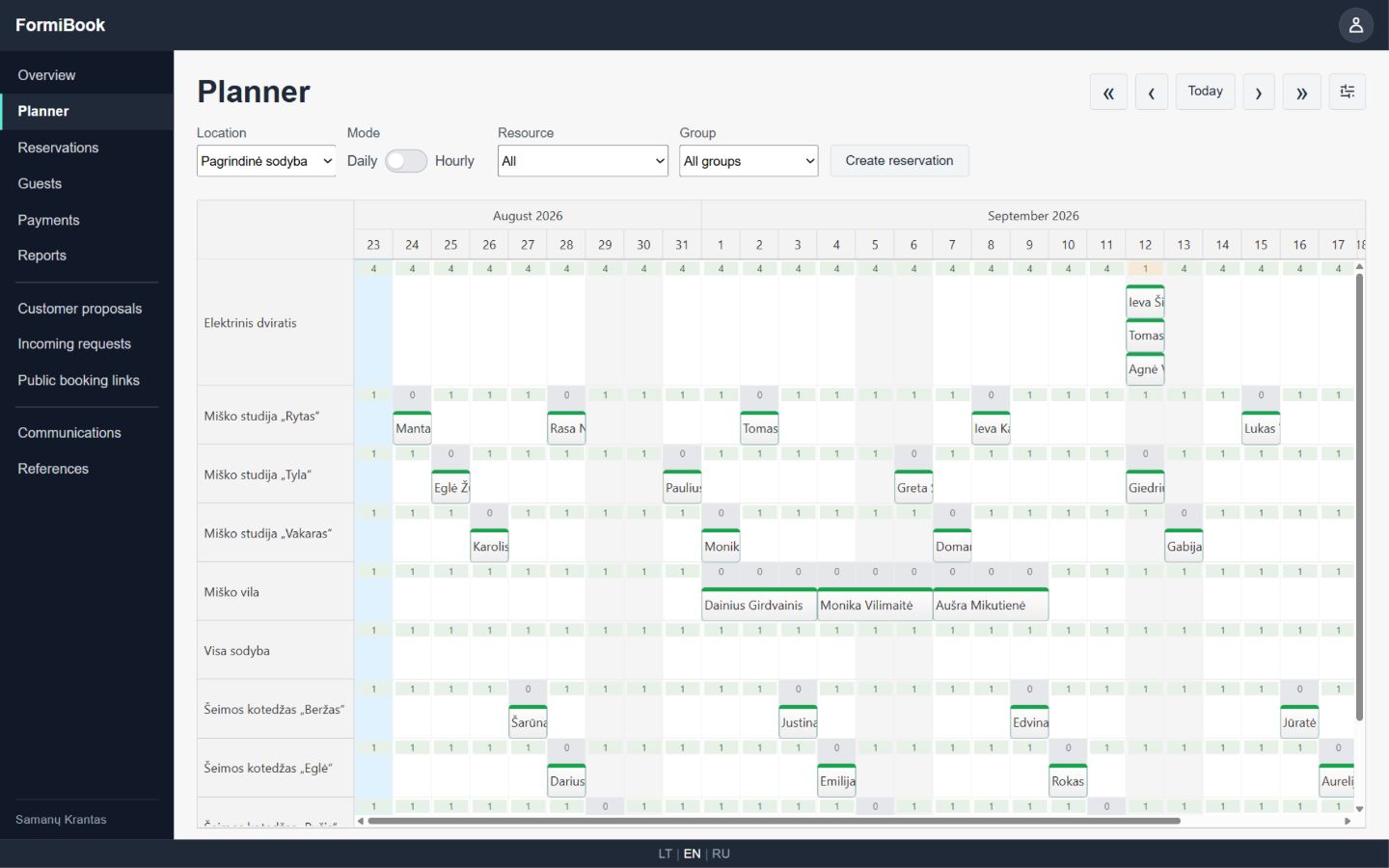
Wählen Sie Zeitraum, Standort und Ressourcen. Sehen Sie bestehende Buchungen und erstellen Sie eine neue Bestellung im Kontext der freien Zeiten.

Bildschirm ansehen
FormiBook-Tagesplaner mit Ressourcen und Buchungen Die Bildschirmaufnahme zeigt die englische Oberfläche.
FormiBook-Planer · Tagesansicht

Die Bildschirmaufnahme zeigt die englische Oberfläche.

Einrichten, was
Gäste buchen können

Ferienhäuser und Zimmer tageweise. Saunen, Säle und Ausrüstung stundenweise. Einmalige Leistungen und Extras dort, wo der Gast sie braucht.

Legen Sie verfügbare Mengen, Grund- und Sonderpreise sowie kostenpflichtige Extras fest. Unterkünfte lassen sich nach Standorten ordnen.

Die ausgewählten Positionen und der gespeicherte Preis werden Teil der Buchung.
Bestellung und Gast
zusammenhalten

Mehrere Ressourcen, Termine, Mengen, Preis und aktueller Status — in einer Buchung. Dazu Kontaktdaten des Gastes und der Kommunikationsverlauf.

Öffnen Sie die Bestellung, um zu sehen, was gewählt wurde, wer anreist und in welcher Phase die Buchung ist.

Wissen, wie viel
noch zu zahlen ist

Erfassen Sie Zahlungen, Erstattungen und Korrekturen zur jeweiligen Buchung. Sehen Sie den erhaltenen Betrag und den offenen Saldo.

Für Online-Zahlungen durch Gäste schließen Sie einen unterstützten Zahlungsdienst an und legen die Zahlungsbedingungen im Konto fest.

Zuerst besprechen
Danach buchen

Für Gruppen, Veranstaltungen oder besondere Bedingungen reicht eine fertige Option nicht immer aus. Beginnen Sie mit einer Anfrage und stimmen Sie den Bestellumfang ab.

  1. 1

    Anfrage

    Der Gast beschreibt seinen Bedarf. Sie klären Termine, Ressourcen und Bedingungen.

  2. 2

    Angebot

    Stellen Sie eine passende Bestellung zusammen und senden Sie dem Gast ein Angebot.

  3. 3

    Buchung

    Ein vereinbartes Angebot wird als Buchung mit Bestellumfang und Preis fortgesetzt.

Hat das Gespräch mit Nachrichten begonnen? Senden Sie einen Link zum vorbereiteten Warenkorb: Der Gast macht mit den gewählten Positionen weiter. Vor dem Absenden prüft FormiBook erneut Preise, Verfügbarkeit und Regeln.

Dieselbe Bestellung
Aus Gästesicht

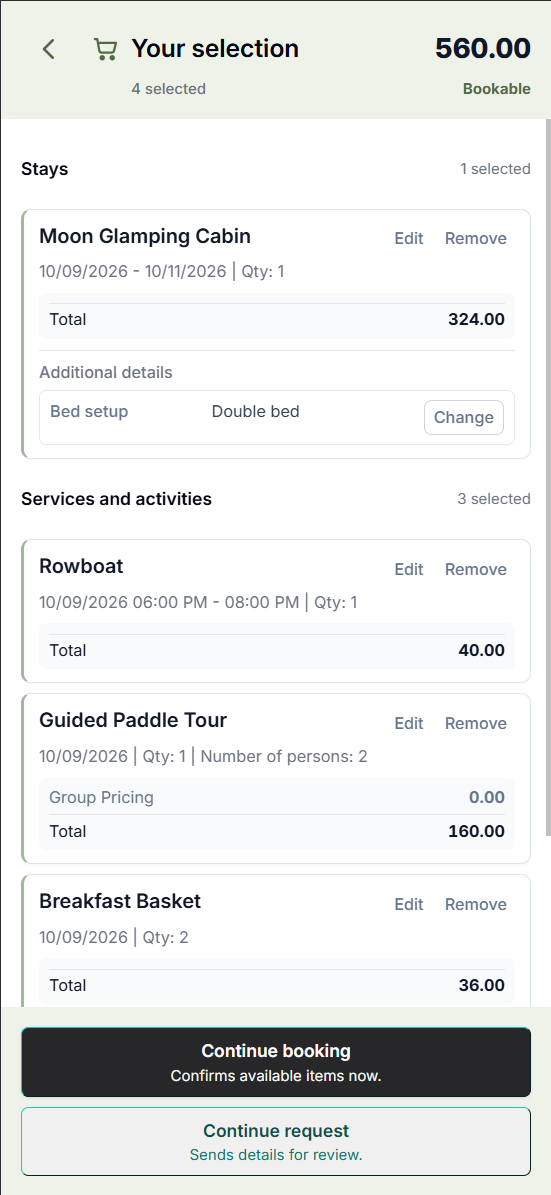
Veröffentlichte Optionen, Termine, Mengen und Extras kommen im Warenkorb zusammen. Der Gast sieht Bestellumfang und Gesamtbetrag vor dem Absenden.

Die öffentliche Buchung nutzt Ihre Ressourcen, Verfügbarkeit und Preise. Verfügbare Aktionen hängen von Kontoeinstellungen und Tarif ab.

Buchung ausprobieren

Die Demo öffnet sich in einem neuen Tab. Sie können den gesamten Weg bis zur Buchung durchlaufen.

FormiBook-Warenkorb des GastesAnsehen
FormiBook-Warenkorb mit vier ausgewählten Positionen und Gesamtbetrag Die Bildschirmaufnahme zeigt die englische Oberfläche.
Ausgewählte Ressourcen, Termine, Mengen und Preis

Die Bildschirmaufnahme zeigt die englische Oberfläche.

Ein Hotel, Spa
oder mehrere Standorte?

Sehen Sie die Möglichkeiten für größere Beherbergungsbetriebe: eigenständig oder neben Ihrer PMS.

Für größere Betriebe

Beginnen Sie mit einem Ablauf
Ergänzen Sie mehr im laufenden Betrieb

Kostenloses Konto erstellen Tarife ansehen